Recoveryfix Device Driver Backup

sábado, 24 de agosto de 2013

Faça backup de todos os drivers instalados em seu computador.


Com o Recoveryfix Device Driver Backup você tem uma ferramenta simples e prática para fazer backup dos mais diversos drivers de dispositivos. Assim, você pode garantir que eles estejam a apenas um clique de você sem a necessidade de ficar buscando drivers sempre que precisar.
Os drivers são essenciais para o funcionamento do sistema, eles ajudam na comunicação entre a máquina e seus componentes. Caso haja algum problema no funcionamento dos drivers, seu computador pode ficar sem internet ou seu mouse não ser reconhecido, por exemplo.
Caso isso aconteça, você vai precisar reinstalar os drivers, mas quem já precisou fazer isso sabe o transtorno que pode ser procurar um drive de placa de rede na web, por exemplo. Uma forma de garantir que você tenha esses drivers sempre em mãos é manter um backup de todos eles em sua máquina.


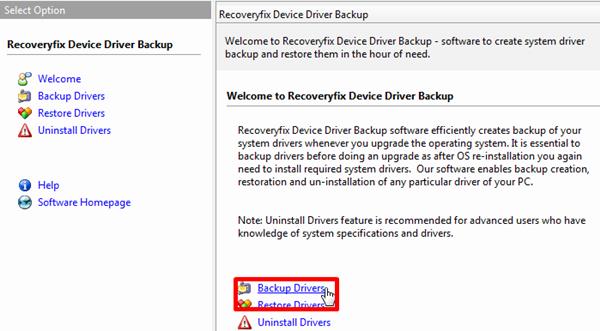
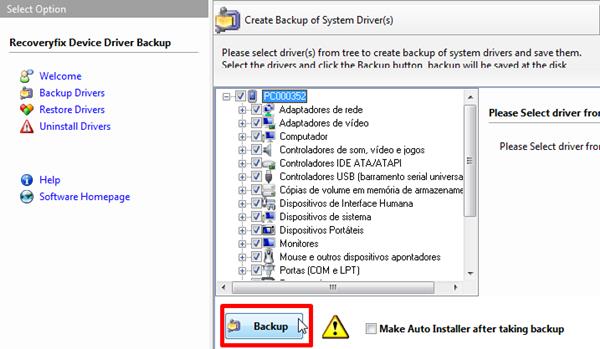
Com o Recoveryfix Device Driver Backup, você não precisa ser um expert para isso. Baixe e instale o programa e, em seguida, clique no botão “Backup Drivers”. Com isso, uma nova janela aparece para que você selecione os drivers dos quais você deseja manter cópias de segurança.


Se preferir, você pode simplesmente selecionar todas as opções, no entanto, o processo pode demorar um pouco. Ao confirmar o backup, selecione o local em que você deseja salvar os arquivos. Escolha um destino que seja fácil de encontrar, pois em caso de problemas, você vai precisar restaurar os arquivos.


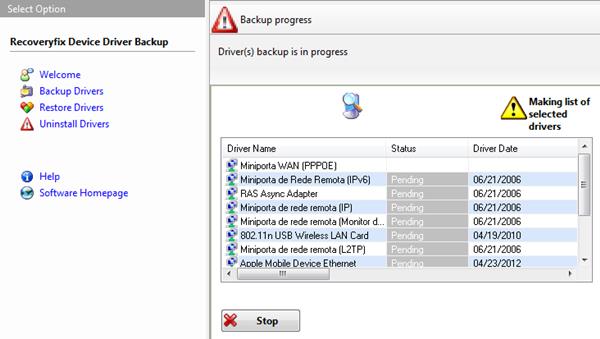
Aguarde o final do backup e pronto! Agora, caso algum drive apresente problemas, você só precisa abrir novamente o Recoveryfix Device Driver Backup e selecionar a opção “Restore Drivers”, escolhendo o arquivo salvo para recuperação.
Lembre-se de fazer cópias regularmente, de preferencia, sempre que você utilizar um novo acessório ou conectar algum gadget diferente na máquina. Assim, você mantem a biblioteca de backups sempre atualizada e evita surpresas desagradáveis.


Tema Crescer

Turbine seu Windows com um tema gratuito e cheio de estilo.

Se você quer mudar o estilo do seu computador, pode contar com o Tema Crescer, que vai deixar sua máquina com desenhos fluidos em incríveis tons de laranja e vermelho. O visual todo foi pensado e colocado em prática pelo designer iraniano Arash Asghari.
O tema tem um conjunto de nove imagens para serem utilizadas como plano de fundo de seu equipamento. Para fazer o download é simples: clique no botão “Baixar” no topo da tela e, na janela que abrir, escolha a opção “Abrir com o:” e selecione “themepackfile”, que provavelmente já está marcado com a descrição “aplicativo padrão”.


Confirme clicando em “Ok” e espere que o Painel de Controle seja aberto na tela. Ali, deve aparecer o nome do tema em seu título original “Grow by Arash Asghari”. Você pode selecionar o tema para alterar as configurações selecionando na base da tela “Plano de Fundo da Área de Trabalho” ou “Cor da Janela”.
É possível escolher as imagens que você deseja utilizar ou alterar a cor-padrão das janelas. Você também pode determinar quanto tempo o sistema vai levar para alternar a imagem ou escolher apenas uma delas para manter em seu desktop.

6 comandos do Prompt que você deve conhecer

segunda-feira, 12 de agosto de 2013

Veja alguns códigos que podem facilitar sua vida na resolução de problemas diversos.


6 comandos do Prompt que você deve conhecer


Windows mudou muito ao longo das duas últimas décadas. O sistema que tem suas raízes no MS-DOS foi abandonando aos poucos as linhas de comando, ganhando facilidades, atalhos e recursos simplificados.
Antigamente, muita gente conhecia comandos para acessar pastas, criar diretórios, copiar arquivos, pintar, bordar e revirar o sistema sem necessitar de uma interface gráfica. Contudo, com a evolução do sistema, fomos forçados a abandonar esses recursos.
É bom notar que, apesar do visual arrojado, o Windows roda uma série de linhas de código em segundo plano. Para muitas pessoas, pode parecer que esses montes de caracteres não servem para nada, mas todos são muito úteis e podem lhe ajudar no dia a dia.
Neste artigo, vamos recapitular alguns comandos que podem ser usados diretamente no Windows e que poupam um bom tempo ao evitar que você fique vasculhando o Painel de Controle para encontrar informações básicas.

Acessando o Prompt de Comando

Antigamente, o Windows possibilitava o acesso rápido ao DOS, mas nas atuais versões o acesso à interface textual só é possível através do Prompt de Comando. Os comandos que vamos apresentar neste artigo só podem ser utilizados neste programa ou através do “Executar” (no Menu Iniciar).
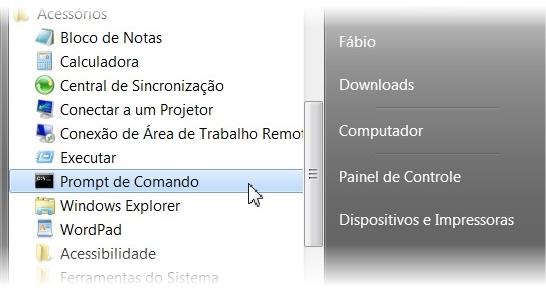
6 comandos do Prompt que você deve conhecer
Caso você queira testar os recursos aqui apresentados, você deve abrir o Prompt de Comando (que fica no Menu Iniciar, dentro da pasta “Acessórios”). É possível também digitar o termo na pesquisa do Windows e abrir a janela do Prompt rapidamente. Para abrir o “Executar”, você pode simplesmente pressionar as teclas “Windows” + “R”.

1. ipconfig

Como o nome sugere, a utilização desse código revela as configurações de IP. Talvez você não trabalhe diariamente com redes, mas é bem provável que, em algum momento, sua máquina apresentou problemas de internet sem quaisquer motivos.
Esse comando não vai resolver os possíveis erros da rede, mas você consegue obter detalhes sobre endereço IPv4, máscara da sub-rede, gateway, DNS, IPv6 e outros tantos. Uma vez executado o comando, é possível conferir se o seu roteador está distribuindo o IP correto, se o DNS atribuído é o correto e assim por diante.
6 comandos do Prompt que você deve conhecerAmpliar (Fonte da imagem: Tecmundo/Baixaki)
Para efetuar configurações, você deverá abrir a “Central de Rede e Compartilhamento”, em que poderá realizar alterações nos diversos adaptadores que estão instalados na sua máquina.

ipconfig /flushdns

Às vezes, pode acontecer de você mudar o endereço DNS mas a mudança não ocorrer de imediato (o Windows tem um tempo para efetuar essa alteração). Para informar ao sistema que o endereço foi modificado, basta usar o “/flushdns”.

2. ping

Há situações em que a internet parece estar funcionando perfeitamente, mas apenas um ou outro website não abre. Para conferir se existe uma resposta do servidor da página em questão, você pode apelar para o comando “ping”.
Basta digitar “ping”, o endereço do site (pode ser o IP ou o endereço completo) e pressionar Enter. O Windows envia alguns pacotes para a página indicada e aguarda a resposta. Em poucos segundos, você poderá saber se os pacotes foram devidamente entregues e o tempo que foi necessário para tal tarefa.
6 comandos do Prompt que você deve conhecerAmpliar (Fonte da imagem: Tecmundo/Baixaki)
Quando há algum problema em sua conexão ou com o site, você terá perda total de pacotes e saberá que algo deve ser feito para resolver a situação. Às vezes, vale trocar o DNS e conferir se a sua conexão está devidamente configurada.

3. tracert

Outro comando semelhante ao “ping” é o “tracert”. O nome desse recurso vem de “traçar rota”, justamente porque ele serve para verificar se todos os servidores envolvidos na comunicação entre seu computador e uma determinada página estão operando conforme o esperado.
6 comandos do Prompt que você deve conhecerAmpliar (Fonte da imagem: Tecmundo/Baixaki)
Ao executar esse comando, o Windows confere o tempo necessário, em milissegundos, para se conectar a cada um dos computadores intermediários no processo de acesso até a página solicitada. O último rastreado na rota é a página que você quer visitar.

4. netstat  -an

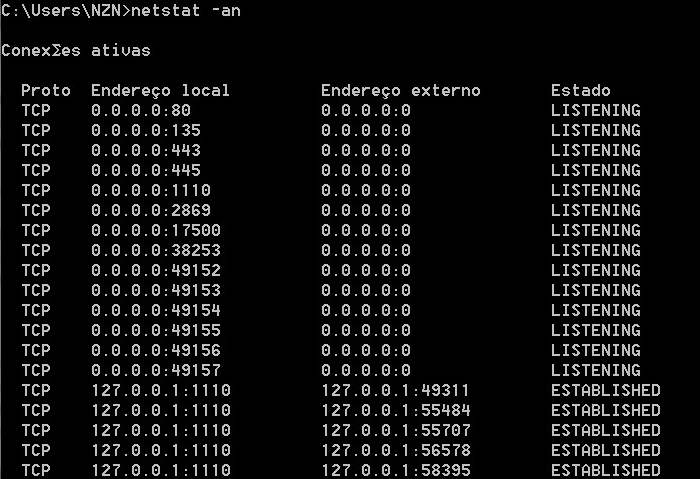
Ainda falando sobre problemas de rede, há mais um comando que pode ser útil para conferir se o seu computador não está se comportando de forma anormal. O “netstat” é um comando bem simples, mas que pode ser bem esclarecedor. Para usá-lo, digite o seguinte no Prompt de Comando:
netstat -an
6 comandos do Prompt que você deve conhecerAmpliar (Fonte da imagem: Tecmundo/Baixaki)
O Windows vai conferir todas as portas que estão abertas e dar um retorno mostrando a quais IPs cada uma está conectada e o status da porta. Algumas ficam apenas aguardando dados, outras têm comunicação estabelecida (o que quer dizer que estão transmitindo informações) e há aquelas que estão inoperantes.

5. taskkill /f /im processo.exe

Muitas vezes, pode acontecer de algum programa travar e você não conseguir fechá-lo de maneira alguma. Nessas horas, a melhor solução é abrir o Gerenciador de Tarefas e matar o processo incômodo. Acontece que nem sempre o Gerenciador abre instantaneamente, o que pode fazer você passar mais raiva.
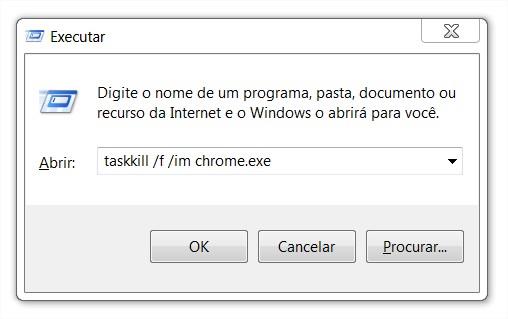
Se você já é um usuário experiente e sabe o nome do processo que está ocasionando problemas ao Windows, basta usar o comando “taskkill” para resolver essa situação. Nesse caso, você não precisa nem abrir o Prompt de Comando. Apenas abra o “Executar” (Windows + R) e digite o seguinte:
taskkill /f /im chrome.exe
6 comandos do Prompt que você deve conhecer (Fonte da imagem: Tecmundo/Baixaki)
Note que, em nosso exemplo, fechamos o Google Chrome, mas o procedimento vale para quaisquer outros processos.

6. sfc /scannow

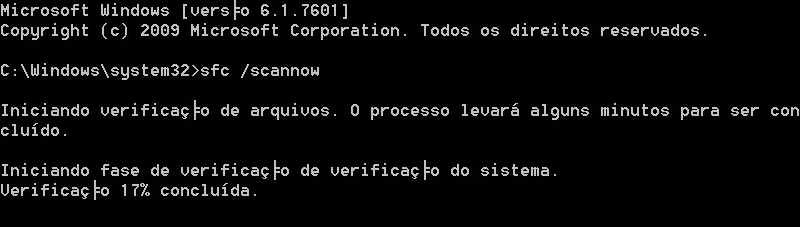
Outro comando que pode ajudar nas questões de instabilidade é o sfc. Este utilitário efetua uma varredura nos arquivos do sistema procurando erros e itens corrompidos. Quando algum problema é encontrado (ou um arquivo está ausente), o Windows tenta efetuar um reparo rápido.
6 comandos do Prompt que você deve conhecerAmpliar (Fonte da imagem: Tecmundo/Baixaki)
É bom notar que este recurso só funciona quando você abre o Prompt de Comando como Administrador. O processo só trabalha com arquivos importantes, portanto não pense que ele servirá para vasculhar o disco por vírus ou outras porcarias. A execução deste procedimento é um bocado demorada.


Folder Vanity Remover

segunda-feira, 29 de julho de 2013


Folder Vanity Remover é um aplicativo muito pequeno e eficiente quando o assunto é remoção de diretórios e subdiretórios vazios em seu computador. Ele executa esta tarefa de maneira muito simples e não deixa nada para trás.
O programa possui uma interface única, uma janela pequena e apenas um campo onde deve ser indicada a pasta (ou drive) raiz. Feito isso, ele realiza uma busca remove completamente todas as pastas vazias.
Se você já está se perguntando: "Mas qual o problema em manter pastas vazias no HD?", o portal Baixaki esclarece suas dúvidas em artigo da série Mito ou Verdade.
Organizando seu PC
Muitas vezes, com o passar do tempo, acabamos deixando pastas vazias em nosso PC sem mesmo perceber que isso acontece. Se não fazemos nada para eliminá-las, chegará um momento em que elas atrapalharão a organização de suas coisas no computador, algo bem desagradável.

Connectify


Você já precisou compartilhar internet e teve problemas com isso? O Connectify é um programa desenvolvido para auxiliá-lo nessa tarefa e não requer a utilização de equipamento adicional para isso.
Apesar de o Windows 7 já possuir em sua programação uma função para transformar sua placa de rede sem fio em um ponto de acesso para outros dispositivos wireless, a configuração dessa função é bastante complicada e nem sempre dá certo na primeira tentativa. O Connectify usa o mesmo sistema e configura corretamente o hotspot em alguns passos, para criar sua própria rede sem fios com conexão à internet a partir de plano de dados 3G ou via cabo (conectado a um modem).
Lembre-se de que esta ferramenta é compatível apenas com o Windows 7 e com o Windows Server 2008 RC2. Ela também está restrita em compatibilidade a determinados dispositivos de Wi-Fi e de banda larga móvel 3G. O programa está em fase de testes (Beta) e é gratuito para o uso.